360×360
360×360
PRO
멈티 42칸
180×180
PRO
움티 35칸
180×180
PRO
분할 결과
0개제작자 호키(이홍일) · 2026.05.21
호키툴 카톡 임티 크롭 FREE 간단 소개
카카오톡 이모티콘 작업을 하다 보면 큰 이미지 안에 여러 컷을 배치해두고, 나중에 하나씩 잘라내야 하는 경우가 있습니다. 이때 반복되는 크롭 작업을 조금 더 쉽고 빠르게 정리할 수 있도록 만든 도구가 호키툴 카톡 임티 크롭 FREE입니다.
호키툴 카톡 임티 크롭 FREE는 어떤 프로그램인가요?
호키툴 카톡 임티 크롭 FREE는 이모티콘 작업용 이미지에서 필요한 영역을 나누고, 컷별 이미지로 정리하는 데 도움을 주는 웹 기반 보조 프로그램입니다.
예를 들어 한 장의 큰 작업 파일 안에 여러 개의 이모티콘 표정이나 포즈가 들어가 있을 때, 각 칸을 하나씩 수동으로 자르고 저장하는 과정은 생각보다 시간이 오래 걸립니다. 이 도구는 그런 반복 작업을 줄여주는 용도로 사용할 수 있습니다.
“한 장 안에 정리해둔 여러 이모티콘 이미지를 컷별로 나누어 저장하기 쉽게 도와주는 프로그램”이라고 이해하면 됩니다.
왜 사용하면 좋을까요?
반복 크롭 시간 절약
이미지를 하나씩 직접 자르고 저장하는 과정을 줄일 수 있어 작업 시간이 훨씬 가벼워집니다.
컷 정리 실수 감소
같은 규칙으로 이미지를 나누기 때문에 컷 위치가 어긋나거나 순서가 헷갈리는 일을 줄일 수 있습니다.
제출 전 정리용으로 편리
이모티콘 제안이나 테스트용 이미지를 정리할 때 파일을 한 번에 확인하기 쉬워집니다.
이럴 때 사용하면 좋아요
호키툴 카톡 임티 크롭 FREE는 특히 아래와 같은 상황에서 사용하기 좋습니다.
| 사용 상황 | 어떤 점이 편한가요? |
|---|---|
| 한 장의 이미지에 여러 이모티콘 컷을 모아둔 경우 | 각 컷을 따로 잘라내는 작업을 더 빠르게 진행할 수 있습니다. |
| 카카오톡 이모티콘 제안용 이미지를 정리하는 경우 | 작업물을 컷 단위로 확인하고 정리하기 쉬워집니다. |
| 초안, 테스트 이미지, 포즈 시안을 여러 개 만든 경우 | 여러 이미지를 하나씩 저장하지 않아도 되어 정리 과정이 단순해집니다. |
| 포토샵이나 클립스튜디오 크롭 작업이 번거로운 경우 | 전문 편집 프로그램에 익숙하지 않아도 웹에서 간단히 작업 흐름을 잡을 수 있습니다. |
예시로 이해해보기
카카오톡 이모티콘을 만들기 위해 캐릭터 표정 24개를 작업했다고 가정해보겠습니다. 작업할 때는 한 장의 큰 캔버스에 24개 표정을 보기 좋게 나열해두었지만, 실제로는 각각의 표정을 개별 이미지로 정리해야 합니다.
이때 수동으로 하나씩 자르면 시간이 오래 걸리고, 중간에 크롭 위치가 조금씩 달라질 수 있습니다. 호키툴 카톡 임티 크롭 FREE를 사용하면 큰 이미지 안의 컷을 기준에 맞게 나누는 방식으로 훨씬 편하게 정리할 수 있습니다.
전용 이미지판도 무료로 함께 사용할 수 있어요
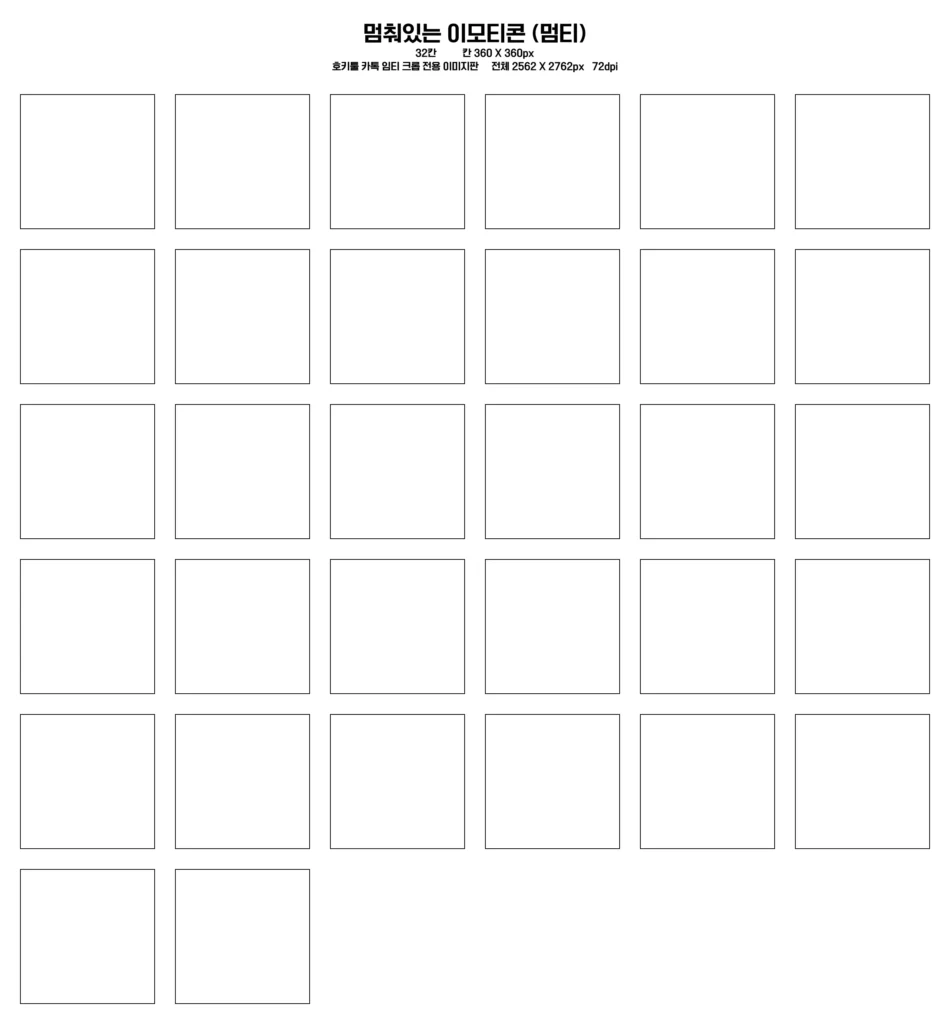
처음 사용하는 분들이 더 쉽게 테스트할 수 있도록, 호키툴 카톡 임티 크롭 FREE에 맞춰 사용할 수 있는 전용 이미지판도 함께 제공합니다.
이 전용 이미지판은 FREE 사용자도 별도 결제 없이 무료로 다운로드할 수 있습니다. 이미지판의 칸에 맞춰 캐릭터 이미지를 배치한 뒤 프로그램에서 불러오면, 크롭 테스트를 더 편하게 진행할 수 있습니다.
전용 이미지판 다운로드 안내
호키툴 카톡 임티 크롭 FREE를 더 쉽게 사용해볼 수 있도록 전용 이미지판 파일도 무료로 제공하고 있습니다.
아래 버튼을 클릭하면 구글 드라이브 공유 폴더로 이동합니다. 폴더 안에서 프로그램 테스트용 이미지판 파일을 다운로드해 사용하면 됩니다.
전용 이미지판 무료 다운로드왕초보용 사용법
처음 사용하는 분도 아래 순서대로 진행하면 됩니다. 복잡하게 생각할 필요 없이, “이미지판 다운로드 → 캐릭터 배치 → 이미지 불러오기 → 크롭 확인 → 저장” 흐름으로 이해하면 쉽습니다.
- 1단계 · 전용 이미지판 다운로드하기 제공되는 구글 드라이브 공유 폴더에서 호키툴 카톡 임티 크롭 FREE용 이미지판을 무료로 다운로드합니다.
- 2단계 · 이미지판에 캐릭터 배치하기 다운로드한 이미지판의 칸에 맞춰 이모티콘 캐릭터, 표정, 포즈 이미지를 배치합니다.
- 3단계 · 작업 이미지를 저장하기 캐릭터 배치가 끝났다면 이미지 파일로 저장합니다. 가능하면 칸 위치와 간격이 흐트러지지 않도록 저장하는 것이 좋습니다.
- 4단계 · 프로그램에서 이미지 불러오기 호키툴 카톡 임티 크롭 FREE 화면에서 저장한 이미지 파일을 선택해 불러옵니다.
- 5단계 · 크롭 결과 확인하기 화면에 표시되는 결과를 보면서 원하는 컷이 제대로 나뉘는지 확인합니다.
- 6단계 · 파일로 저장하기 결과가 괜찮다면 잘라진 이미지를 다운로드해 작업 폴더에 정리합니다.
초보자가 특히 헷갈리기 쉬운 부분
크롭 도구는 원본 이미지를 기준으로 나누는 방식이기 때문에, 원본 캔버스 안에서 캐릭터 위치가 들쭉날쭉하면 결과 이미지도 다르게 보일 수 있습니다.
원본 이미지에서 각 이모티콘 컷의 위치, 간격, 크기가 최대한 일정하게 정리되어 있으면 결과물이 더 깔끔하게 나옵니다. 캐릭터가 칸 밖으로 삐져나오거나 너무 가까이 붙어 있으면 크롭 후 일부가 잘릴 수 있습니다.
어떤 분에게 추천하나요?
호키툴 카톡 임티 크롭 FREE는 카카오톡 이모티콘을 처음 준비하는 분, 여러 컷을 한 번에 정리하고 싶은 분, 반복적인 이미지 자르기 작업이 번거로운 분에게 특히 잘 맞습니다.
전문 편집 프로그램을 능숙하게 다루지 못해도, 기본적인 이미지 정리 흐름을 쉽게 따라갈 수 있도록 구성된 것이 장점입니다. 특히 이모티콘 제안 전 단계에서 작업물을 빠르게 확인하고 정리하는 용도로 활용하기 좋습니다.
정리하면
이모티콘 작업에서 가장 중요한 것은 캐릭터의 매력과 표현력이지만, 실제 제출 전에는 이미지 정리와 파일 관리도 매우 중요합니다. 이 과정이 복잡해지면 창작보다 정리에 더 많은 시간을 쓰게 되기도 합니다.
호키툴 카톡 임티 크롭 FREE는 이런 반복 정리 과정을 줄이고, 작업자가 캐릭터와 아이디어에 더 집중할 수 있도록 돕는 보조 도구입니다.
호키툴 카톡 임티 크롭 FREE로 먼저 사용해보세요
호키툴 카톡 임티 크롭 FREE는 이 페이지 안에서 바로 사용할 수 있는 무료 버전입니다. 카카오톡 이모티콘 작업 이미지를 나누고 정리하는 기본 흐름을 먼저 가볍게 체험해볼 수 있습니다.
더 쉽게 테스트해볼 수 있도록, 해당 프로그램에 맞춰 사용할 수 있는 전용 이미지판 파일을 FREE 사용자에게도 무료로 제공하고 있습니다. 아래 공유 폴더에서 이미지판을 다운로드한 뒤, 캐릭터 이미지를 배치해 사용해보세요.
FREE 버전을 사용해보면서 “잠겨 있는 기능도 함께 쓰고 싶다”, “추가 프로그램까지 같이 활용하고 싶다”, “반복 작업을 더 빠르게 정리하고 싶다”는 생각이 든다면 PRO 버전을 확인해보세요. 필요한 분만 선택할 수 있도록 준비한 확장 버전입니다.
이미지판 사용시 필수 참고 사항
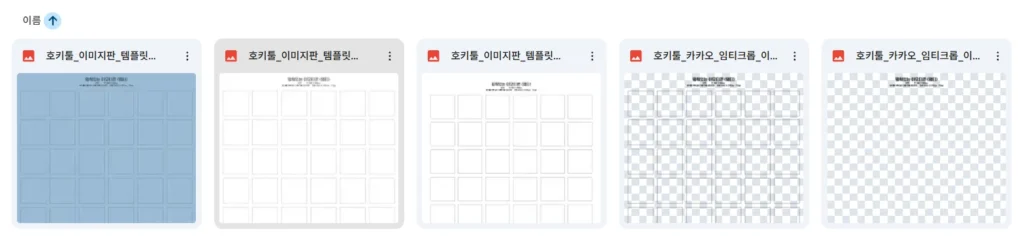
이미지판 자료는 아래 예시 이미지와 같이 드라이브 공유 폴더 형태로 확인 가능합니다.
그리고 본 프로그램 사용시에는 이미지 칸 색상이 흰색으로 된 버전을 사용하여 자동 분할 크랍 프로그램에 업로드하셔야합니다.
나머지 파일의 경우는 스케치 테스트용으로 만 사용해 주세요. 칸 선 색상이 흰색이 아닌 자료를 사용하시는 경우 자동 분할 인식이 오류가 나니 이점 반드시 확인해주세요.
카톡 사이즈 변환기 프로그램도 사용해보고 싶다면 이전 포스팅 글에서 확인 가능합니다.